
1. はじめに
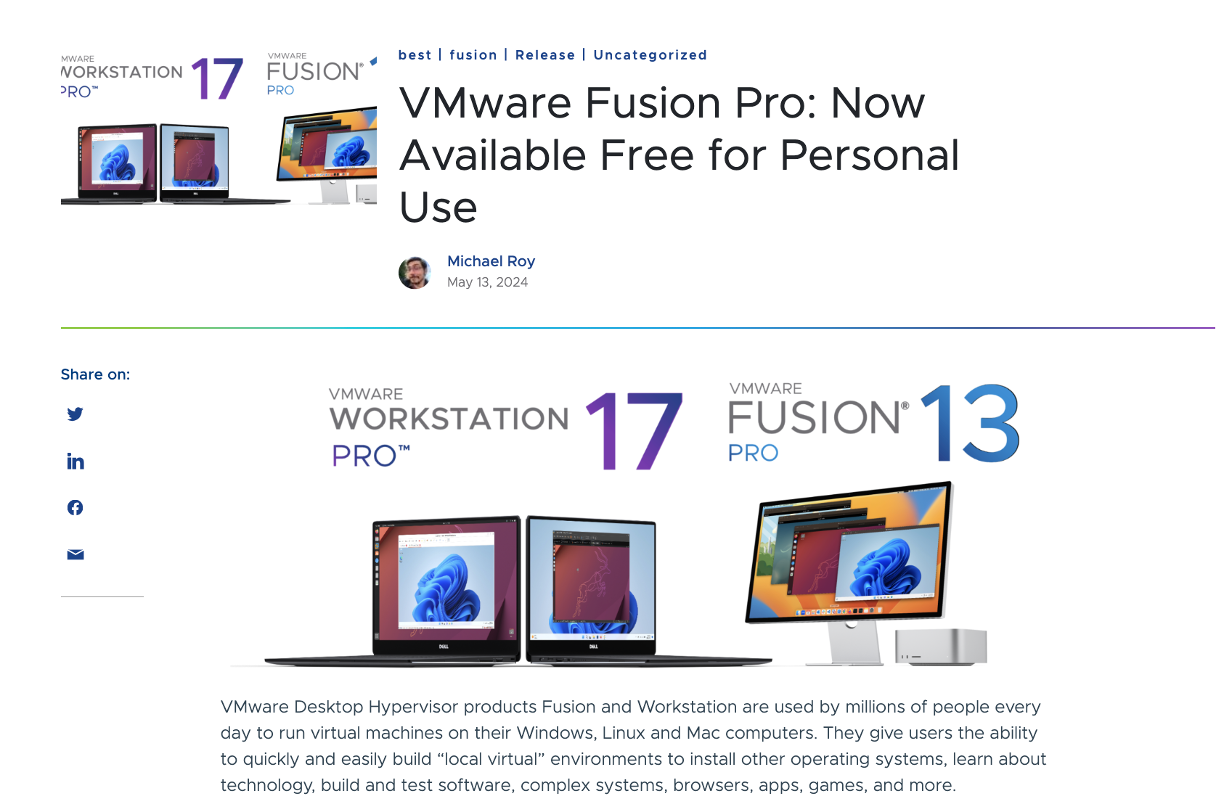
先日の VMware by Broadcom による発表により、今まで有償だった VMware Workstaion Pro と VMware Fusion Pro が、個人利用 (Personal Use) に限り無償で利用できるようになりました。嬉しい!
Windows/Linux/macOS 上で VMware 仮想マシンを稼働させられます。
例えば、MacBook 上で Windows 11 と Ubuntu を同時に動かしたりすることも可能です。
私も個人的な検証で利用するためにダウンロードし、インストールしてみたので備忘録を書いてみます。
2. ダウンロード & インストールしてみる
ソフトウェアをダウンロードする
まずは下記ブログの赤枠のところ、Broadcom サポートポータルのソフトウェアダウンロードに遷移します。
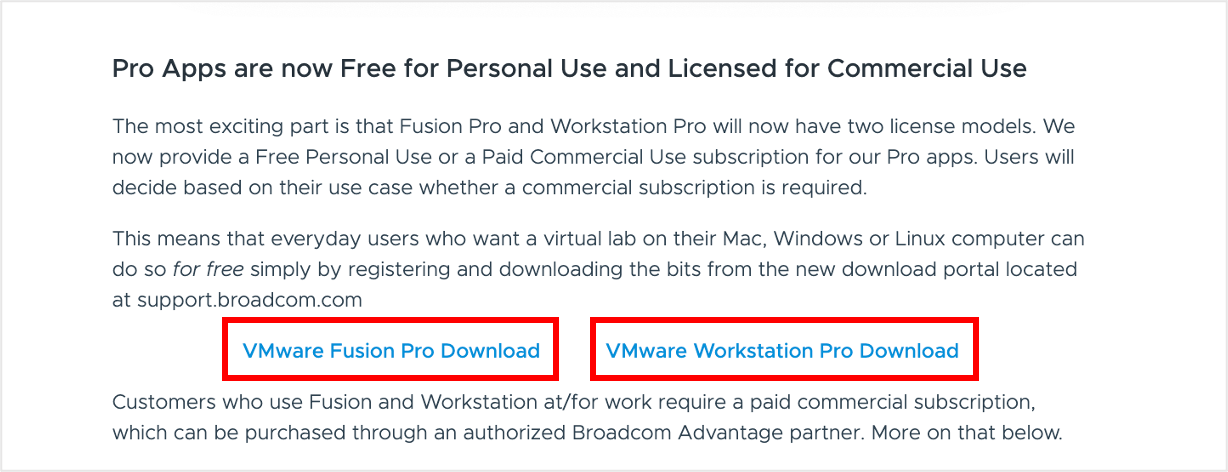
事前に Broadcom サポートポータルにログインするためのユーザープロファイルを作成しておく必要がある点はご留意ください。私の場合は、個人の Gmail アドレスでアカウント作成をしています。
また、ソフトウェアのダウンロードに際しては電話番号と住所の登録も追加で必要となりました。
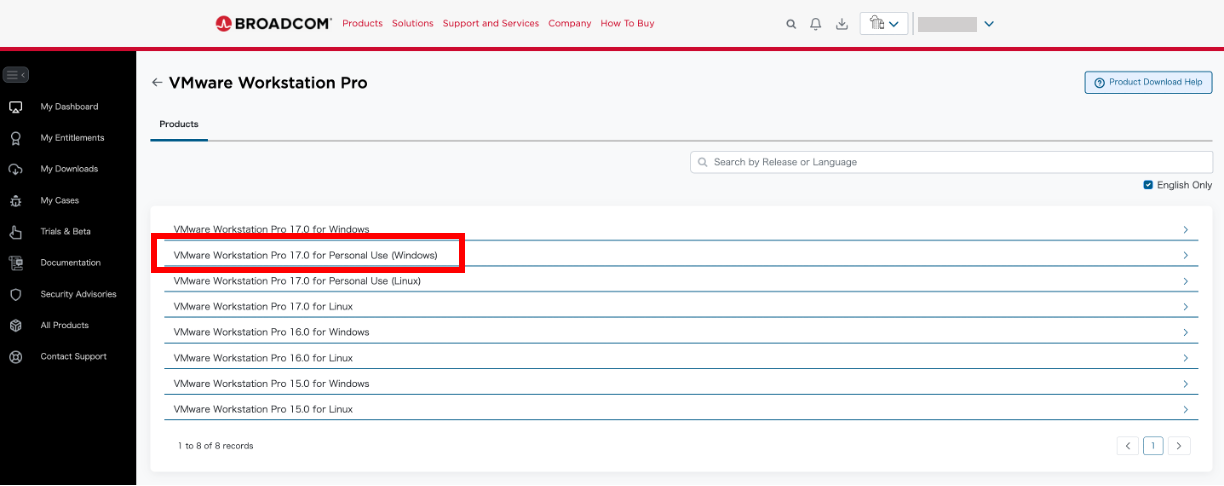
今回は VMware Workstaion Pro をダウンロードします。
「VMware Workstation Pro 17.0 for Personal Use (Windows)」を選択します。
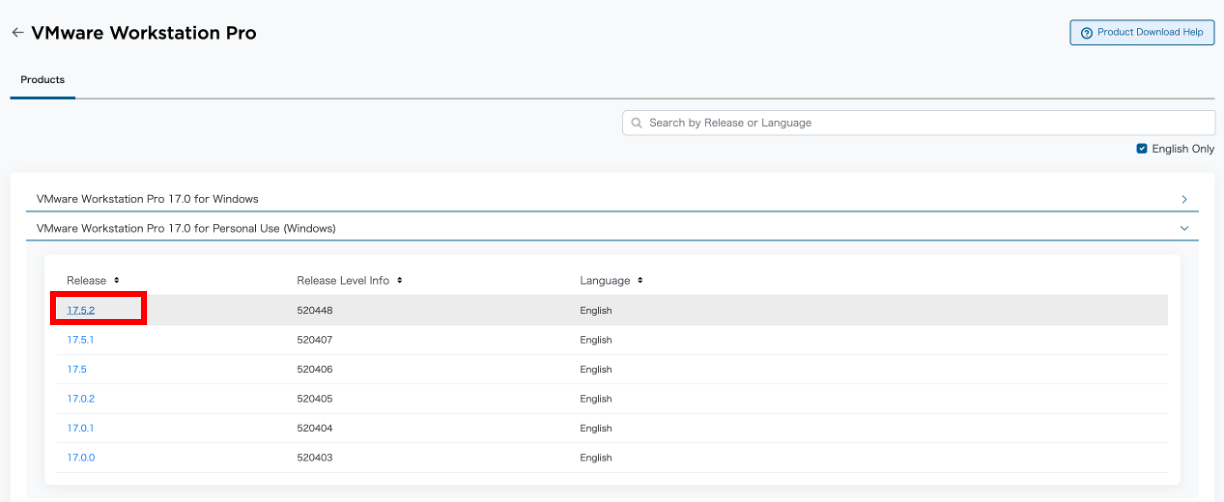
バージョンは最新版 17.5.2 を選択しました。
利用許諾をチェックします。
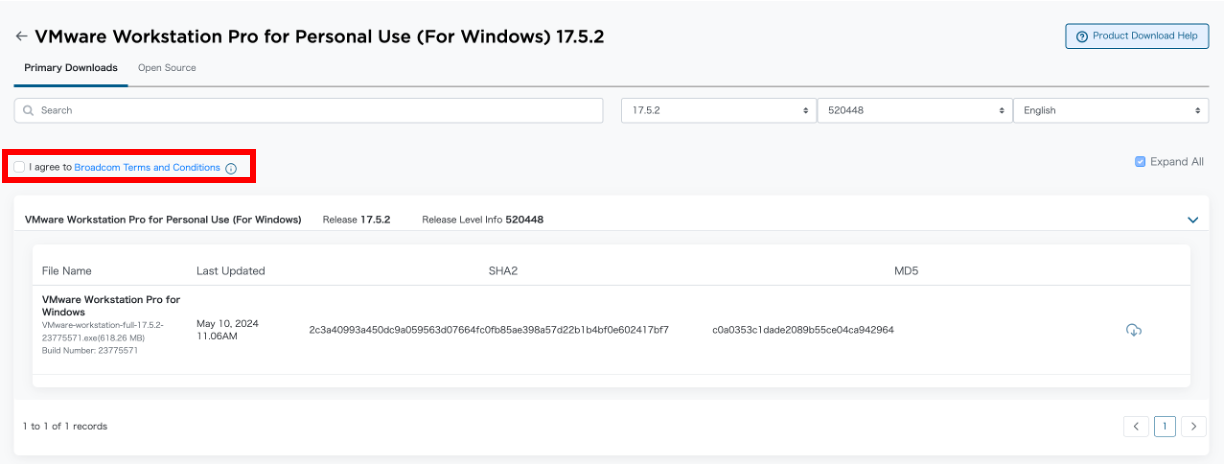
赤枠のマークを押下すると、ダウンロードが開始されます。
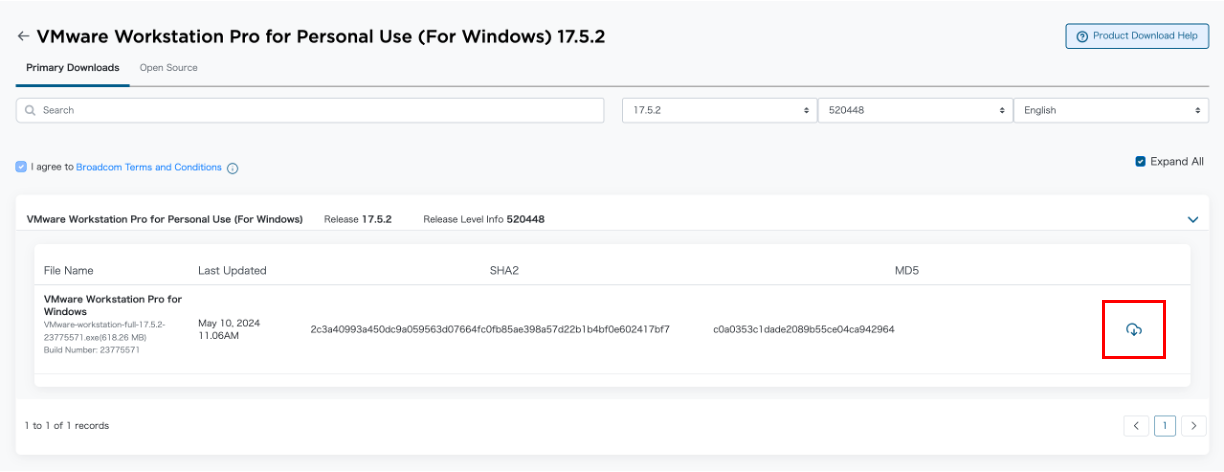
ソフトウェアのダウンロードを確認します。

使ってみる
Amazon EC2 の Windows Server 2019 仮想マシンに「VMware Workstation Pro 17.0 for Personal Use (Windows)」をインストールしてみます。
インストール時には、「Use VMware Workstaiton 17 for Personal Use」を選択します。
もし既存で VMware Workstaion を利用されていている場合は、ライセンスキーを削除しておく必要があるのでご注意ください。

インストール完了し、利用可能になりました。

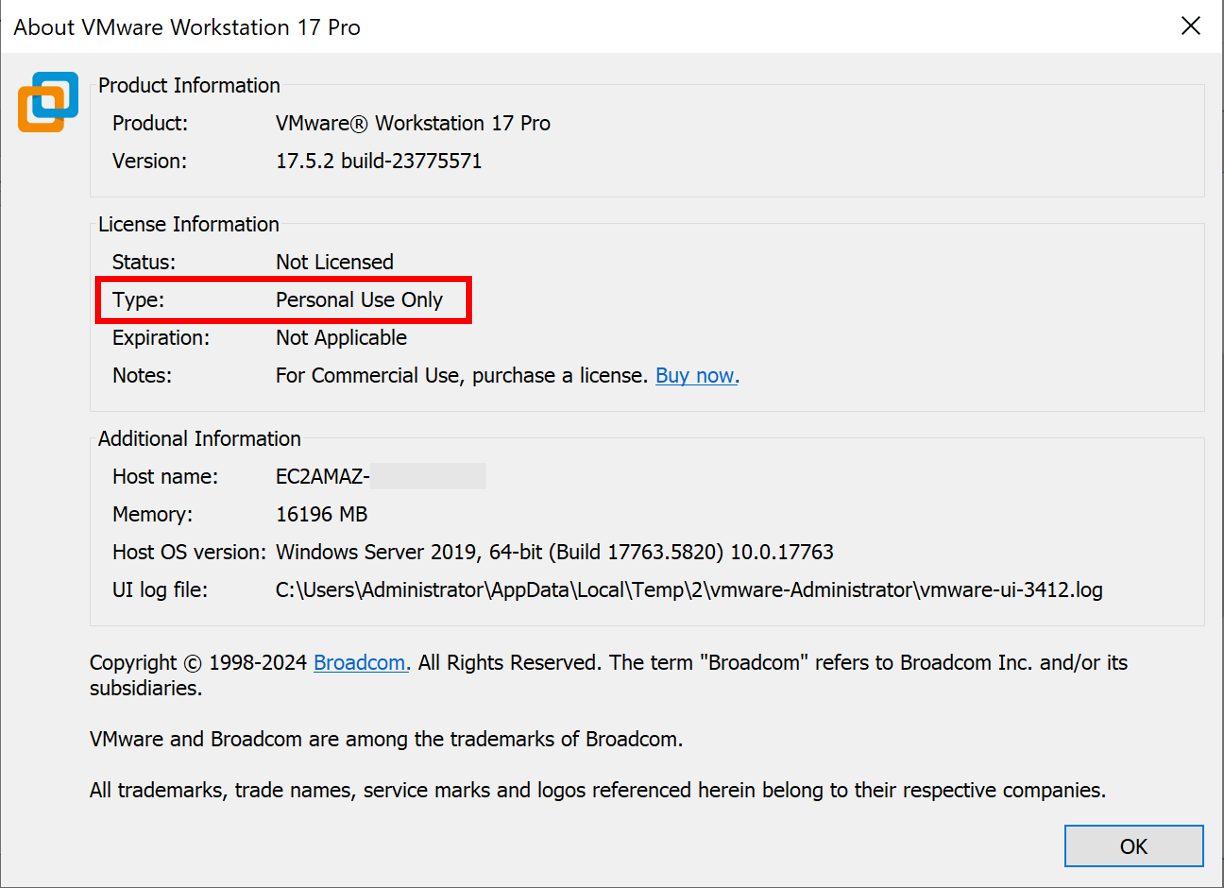
念のためライセンスを確認してみると、「Type: Personal Use Only」となっていました。
有効期限の設定もないので、ソフトウェアが動く限りは今後も使っていけそうです。
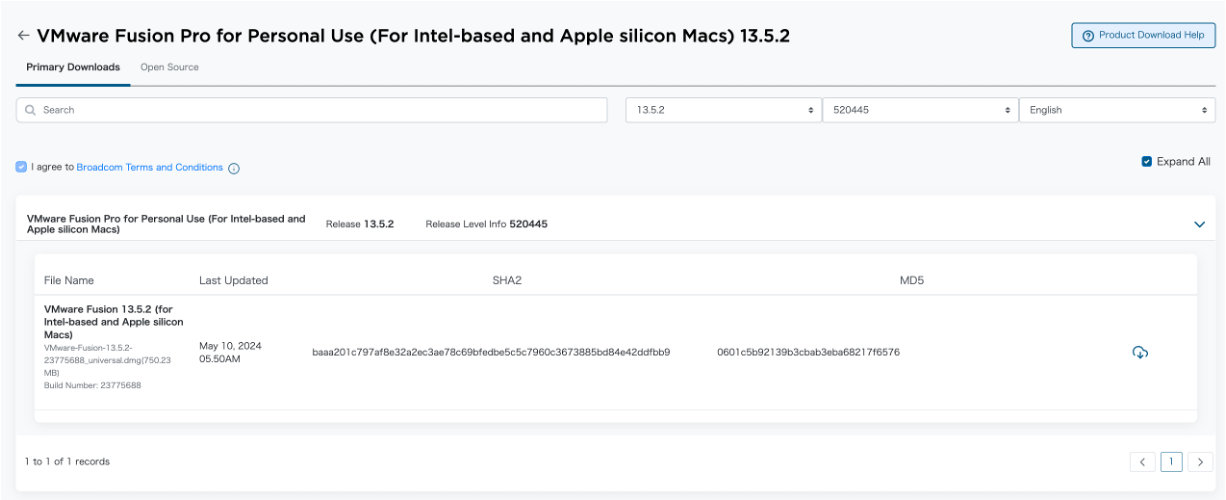
VMware Fusion Pro もダウンロードできました
Apple macOS で利用する場合は、VMware Fusion をインストールします。
「VMware Fusion Pro fro Personal Use」についても同様にダウンロード可能でした。
3. 参考資料
実際に macOS 上に Windows Server 2022 仮想マシンの作成までやってみました
VMware Workstation Pro と VMware Fusion Pro ソフトウェアのダウンロードリンクが記載された VMware Blog (2024 年 5 月 13 日付)
VMware Workstation Pro の動作環境としてサポートされている Windows OS および Linux OS
VMware Fusion Pro の動作環境としてサポートされている Apple macOS


Comments
Let's comment your feelings that are more than good